快速开始
欢迎使用 FlexKVM!本指南将帮助您在短时间内快速上手使用 FlexKVM 远程管理设备。
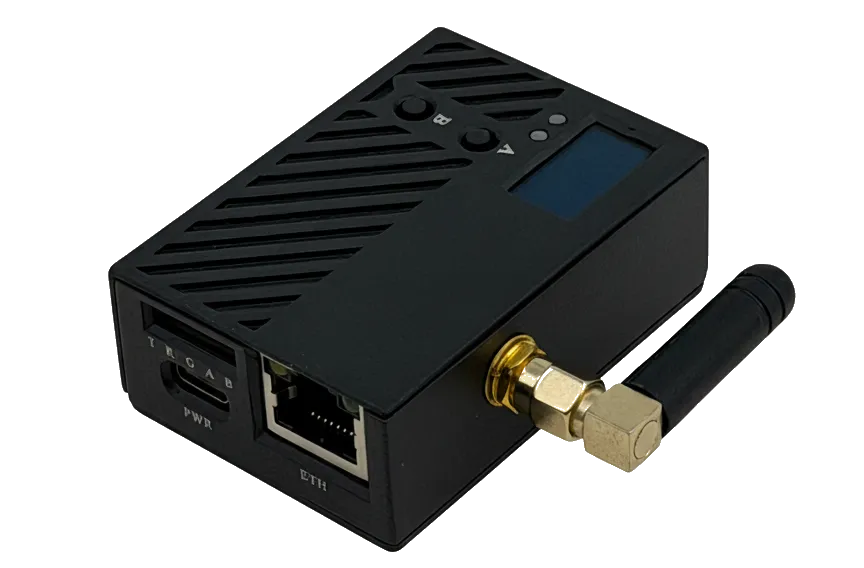
FlexKVM 是一款基于Linux的远程管理设备,它能够通过HDMI接口和USB接口连接被控设备,并通过WiFi或以太网实现远程控制。
包装清单
打开包装后,请确认以下物品齐全:
| 物品 | 数量 | 说明 |
|---|---|---|
| FlexKVM 主机 | 1台 | 核心设备 |
| HDMI 连接线 | 1条 | 连接被控设备视频输出 |
| USB Type-C 数据线 | 2条 | 供电 + 数据传输 |
| ATX 控制器 | 1个 | 远程控制电脑电源开关 |
| 磁吸背板 | 1个 | 固定在机箱内部 |
[陈列图,透明背景]
连接设备
独立电源供电 (强烈推荐)
-
将 HDMI 线一端连接到被控电脑的 HDMI 输出,另一端连接到 FlexKVM 的 HDMI IN 接口。
[图片,线框图,HDMI 线连接]
-
使用usb type-c数据线将 FlexKVM 的 USB Data 接口连接到被控电脑的 USB 口
[图片,线框图]
-
使用usb type-c数据线将 FlexKVM 的 USB Power 接口连接到电源适配器(5V/1A)
[图片,线框图]
-
(可选)使用网线将 FlexKVM 的网口连接到路由器
[图片,线框图]
-
这种情况下适合大部分的使用场景,如果需要控制电脑的开关机的话,推荐使用这种方式,
主机USB取电
注意:这种方式需要被控电脑的USB口供电能力足够,否则可能无法正常工作。(5V1A及以上);被控电脑关机后,FlexKVM会断电。
-
需要将USB Data 的电源开关打开,如图所示,需要将里面的开关移动到 O的位置
[图片,线框图]
-
将 HDMI 线一端连接到被控电脑的 HDMI 输出,另一端连接到 FlexKVM 的 HDMI IN 接口
[图片,线框图]
-
使用usb type-c数据线将 FlexKVM 的 USB Data 接口连接到被控电脑的 USB 口 [图片,线框图]
-
(可选)使用网线将 FlexKVM 的网口连接到路由器
[图片,线框图]
设备启动
如果正确按照上述步骤连接设备,FlexKVM 会正确上电并启动。
- 接入电源后,FlexKVM的电源指示灯(红灯)会亮起 [图片,线框图]
- 2s后,会显示FlexKVM的logo [图片,线框图]
- 等待设备初始化后,会进入到设备状态显示 [图片,线框图]
- 至此设备启动完成,可以开始使用
OLED屏幕
FlexKVM 的 OLED 屏幕可以显示设备状态、网络连接状态、配网信息等。
顶部状态栏
顶部栏为设备的状态,从左到右依次为:HDMI状态,USB状态,TF卡状态,ATX状态,有线网络状态,WIFI状态。
如果设备没有连接的话就会显示禁用图标,连接成功后就会显示启用图标。如下图所示
[图片,线框图]
网络状态栏(优化一下,不需要)
第二行为网络状态栏,如果设备成功连接的话会显示 Network->[网络图标] [网络图标],如果成功连接网络会显示网络图标到上面,否则为空
IP地址栏
第三,四行为IP地址栏,显示设备的IP地址,如果设备没有连接网络的话会显示 waiting,如果有连接网络的话会显示设备的IP地址
注意:如果有线网络和wifi或者ap网络同时开启的话,第三行显示的是有线网络的IP地址,第四行显示的是wifi或者ap网络的IP地址
网络配置
配网方式选择
| 方式 | 适用场景 | 操作难度 |
|---|---|---|
| 有线网络 | 有网线环境 | ⭐ 简单 |
| 热点配网 | 无线网络环境 | ⭐⭐ 稍微复杂 |
有线网络(推荐)
直接将网线插入 FlexKVM 网口即可,设备会自动通过 DHCP 获取 IP 地址。
-
连接网线之后,oled屏幕上的网口标志会从禁用变成启用,如下图所示
[图片,线框图]
-
屏幕第三行会显示waiting ,如果成功获取到ip之后就会显示设备的ip地址。(一般是5s内会自动获取到ip)。
如果20s没有获取到ip的话,请检查网线是否连接正确,或者路由器是否正常工作。排查链接 [链接xxxxxxxxxxxxxxx]
热点配网(按键 A)
- 长按按键 A 3 秒,屏幕显示 AP 图标,如下图所示 [图片,拍照图]
- 在3秒-6秒内,松开按键,就进入热点配网模式,如下图所示 [图片,拍照图]
- 显示屏上会显示热点名称,热点密码,热点的ip [图片,拍照图]
- 手机/电脑连接 FlexKVM 热点,输入密码,连接成功后,手机/电脑会自动获取到ip地址 [图片,拍照图]
- 使用浏览器访问
192.168.10.1进入flexkvm的web页面
如果你是首次登录,请参考首次登录与账号创建,创建账户并登录。
然后就会进入配网界面,如下所示
[图片,截图]
界面中会有三个网络卡片,分别为 有线网络,WIFI,AP
wifi连接介绍
- 点击刷新按键,会刷新wifi列表,如下图所示 [图片,截图]
- 点击你要连接的wifi,如果需要输入密码则输入密码,如下图所示 [图片,截图]
- 点击连接,如果没问题则会显示连接成功,如下图所示 [图片,截图]
- 连接成功后,你可以看到设备的屏幕上会显示连接成功,并且显示设备的ip地址,如下图所示 [图片,截图]
- 或者点击这个wifi卡片的设置按钮会看到wifi的网络ip [图片,截图] [图片,截图]
退出配网
点击右上角的保存按钮就会自动退出配网模式,如图所示
[图片,截图]
首次登录与账号创建
访问 Web 界面
- 打开浏览器(推荐 Chrome/Edge/Firefox)
- 访问设备 IP 地址:
https://设备IP
注意:由于使用自签名证书,浏览器会提示"不安全",请点击"高级"→"继续访问"
[图片,截图]
创建管理员账号
首次登录时,系统会要求创建管理员账号:
| 项目 | 要求 |
|---|---|
| 用户名 | 4-32 位,字母/数字/下划线/点/连字符 |
| 密码 | 8-32 位,可打印字符,无空格 |
填写完成后点击"创建账户",自动进入主界面。
主界面介绍
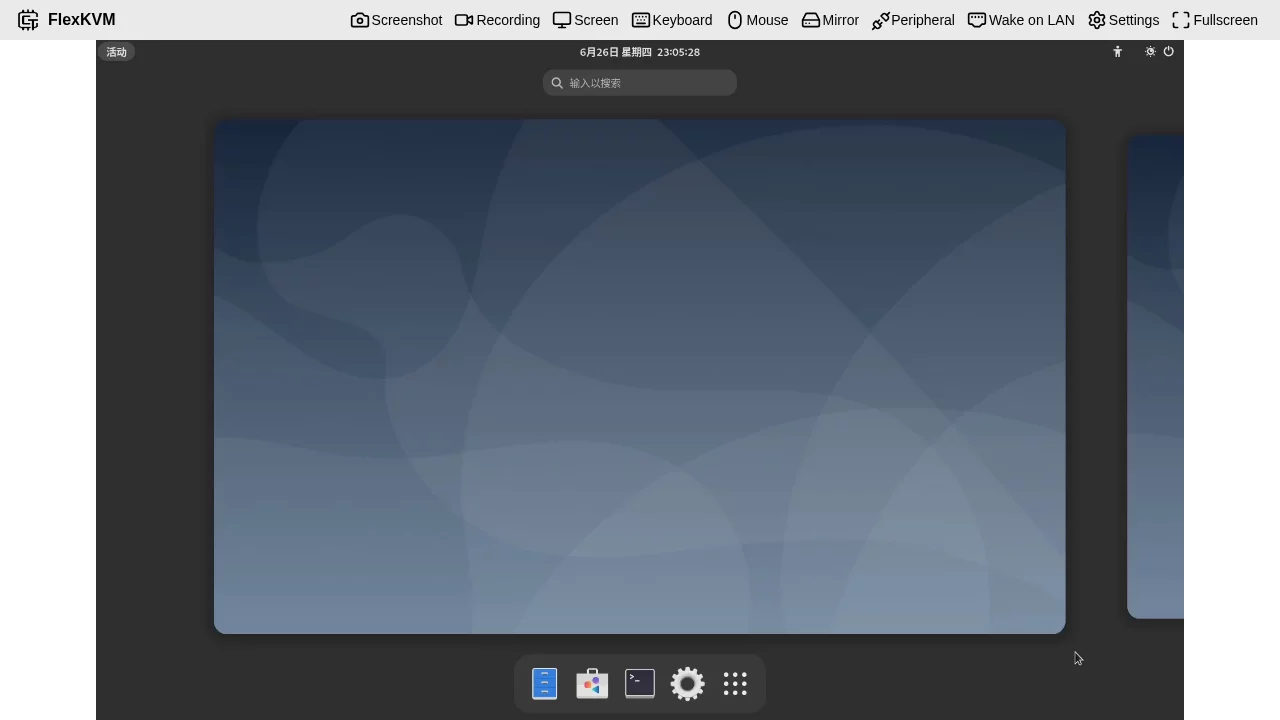
视频区域
中央显示被控设备的实时画面,支持:
- 鼠标控制(绝对/相对模式)
- 键盘输入
- 全屏查看
顶部菜单栏
| 图标 | 功能 | 说明 |
|---|---|---|
| 📷 截图 | 截图 | 保存当前画面为图片 |
| 🎥 录像 | 录像 | 录制视频到 TF 卡 |
| 🖥️ 屏幕 | 屏幕设置 | 分辨率/画质/效果调整 |
| ⌨️ 键盘 | 键盘设置 | 虚拟键盘/粘贴文本 |
| 🖱️ 鼠标 | 鼠标设置 | 模式切换/灵敏度调整 |
| 🔄 镜像 | 镜像模式 | 切换镜像显示 |
| ⚡ 外设 | ATX控制 | 远程开关机/复位 |
| 🌐 网络唤醒 | WOL | 网络唤醒配置 |
| ⚙️ 设置 | 系统设置 | 全面配置选项 |
| ⛶ 全屏 | 全屏 | 进入全屏模式 |
配网页面介绍
配网页面如图所示
基础操作
鼠标控制
绝对模式(默认):
- 鼠标位置与被控设备屏幕 1:1 对应
- 适合精确操作
相对模式:
- 需要点击画面获取鼠标焦点
- 适合游戏等场景
切换方式:点击菜单栏 "🖱️ 鼠标" 选择模式
键盘输入
- 直接按键即可输入
- 支持组合键(Ctrl+C、Alt+Tab 等)
- 虚拟键盘:点击 "⌨️ 键盘" 打开虚拟键盘
远程开关机(需连接 ATX)
点击 "⚡ 外设" 菜单:
- 电源按键:短按/长按控制开机/关机
- 复位按键:重启被控设备
下一步
完成基础设置后,您可以:
遇到问题?
如果您在设置过程中遇到问题,请查看故障排查页面获取帮助。
技术支持
- GitHub: https://github.com/kalous12/FlexKVM
- 社区讨论: https://github.com/kalous12/FlexKVM/discussions