Tailscale
Tailscale 是预装在 FlexKVM 里的 VPN 组网工具——把你的设备加入同一个加密虚拟网络,不需要公网 IP、不用配路由器端口转发。免费版支持 100 台设备。
入口:设置 → 应用 → Tailscale
使用前先去 tailscale.com 注册一个账号。
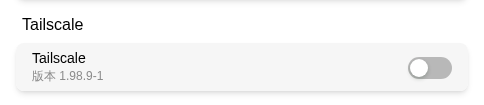
启用服务
点开关即可启用,立即生效。启用后描述文字显示 Tailscale 版本号。
登录
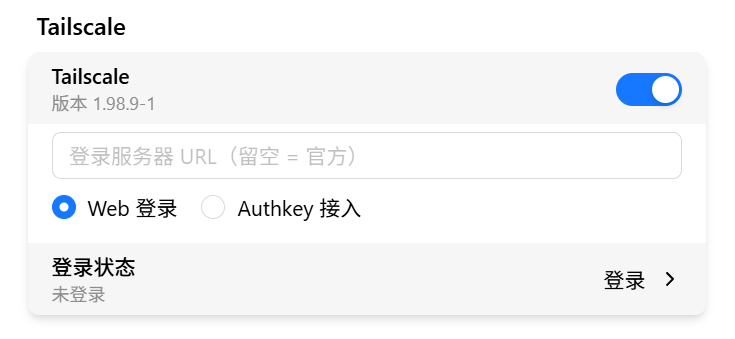
登录方式支持 Web 登录 和 Authkey 接入 两种,通过单选项切换。登录前可填写登录服务器——留空使用 Tailscale 官方控制面,填写自建 headscale 服务地址可接入自建服务器(输入 http:// 开头的地址提示明文传输风险,建议使用 https://)。
Web 登录(默认)
点登录状态行右侧的登录按钮开始登录:
等待几秒钟获取登录链接:
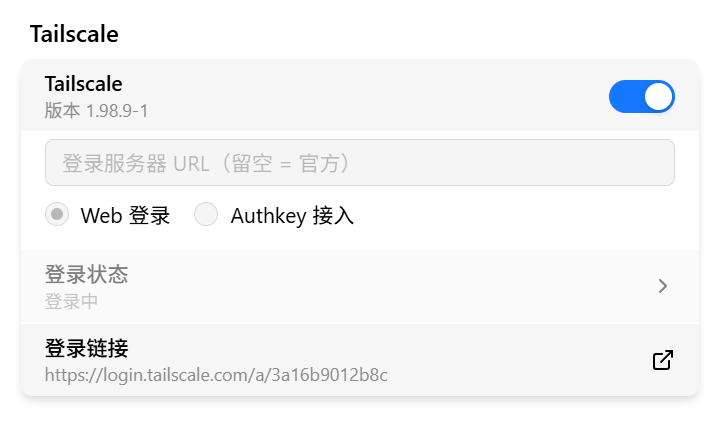
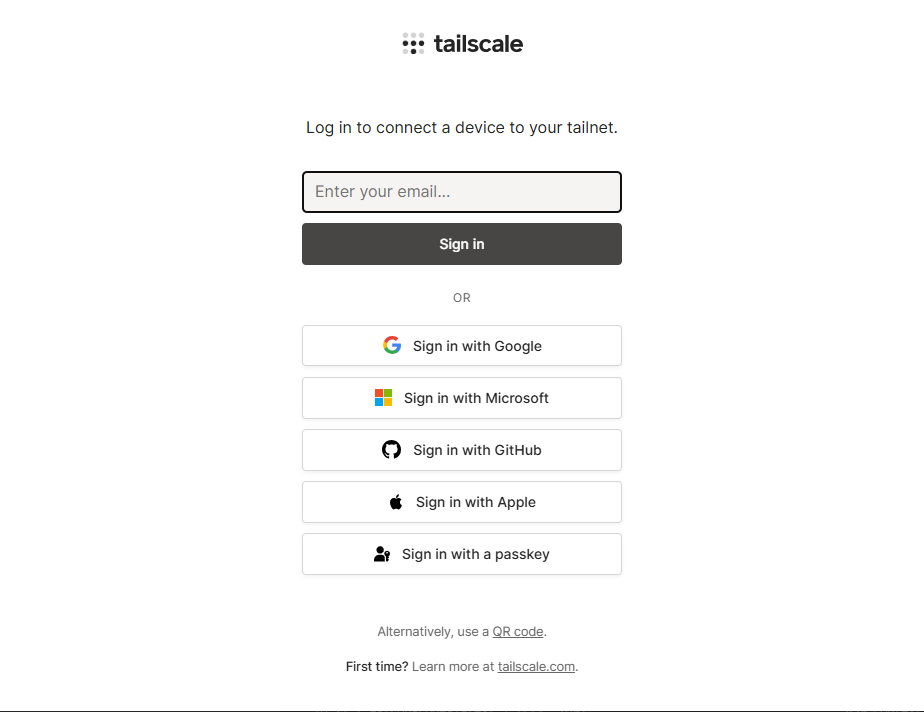
点登录链接 → 浏览器打开 Tailscale 认证页 → 选你注册时的登录方式(Google / Microsoft / Apple / 邮箱):
完成登录后点 Connect,允许设备加入你的 Tailscale 网络:
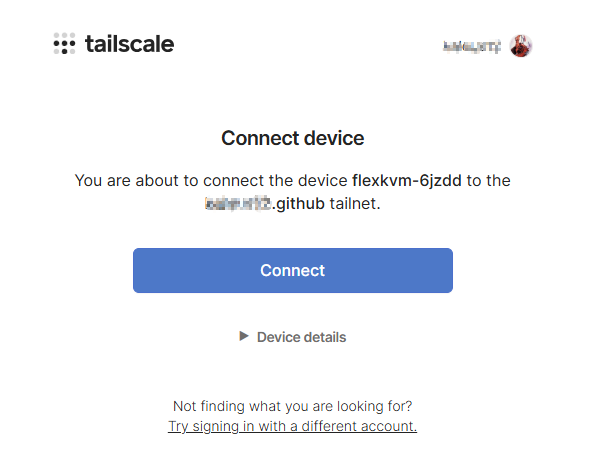
验证:页面自动跳回管理界面,显示设备已加入。登录过程中可以随时关页面,后台异步执行。
Authkey 接入
适用于 headscale 自建服务器或免浏览器交互的自动化接入场景(如预授权密钥 tskey-auth-...):
- 单选项选 Authkey 接入
- 在 Authkey 框中粘贴预授权密钥(以
tskey-auth-开头) - 点登录
密钥为一次性使用,登录成功后立即清除、不保存在设备上。登录失败会直接显示后端返回的原因(如密钥无效、已过期)。
连接信息
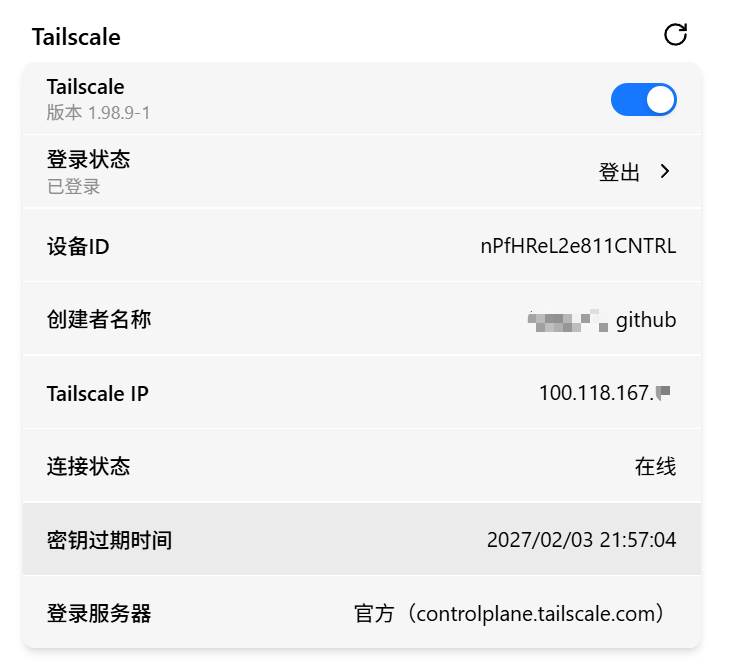
登录成功后,面板出现详细信息入口,副标题显示 Tailscale IP 与在线状态(如 100.x.x.x(在线))。点开弹窗查看:
| 信息 | 说明 |
|---|---|
| Tailscale IP | 分配的 IP(100.x.x.x) |
| 连接状态 | 在线 / 离线 |
| 设备 ID | Tailscale 网络中该节点的唯一标识 |
| 创建者名称 | 当前 tailnet 名称 |
| 密钥过期时间 | 节点密钥的到期日期和时间 |
| 登录服务器 | 官方(controlplane.tailscale.com)或自建 headscale 地址 |
登录后卡片右上角出现刷新按钮,点它更新连接状态。
登出
登录成功后按钮变为登出。点登出 → 设备从当前 Tailscale 网络注销,Tailscale IP 被释放。需要重新连接时再登录即可,不用等。
远程访问
Tailscale 登录成功后,在你要访问 FlexKVM 的设备上也装 Tailscale 并登录同一账号。然后:
- Web 界面:
https://<Tailscale IP>(如https://100.x.x.x) - SSH:
ssh <用户名>@<Tailscale IP>
就像在同一个局域网里一样,能穿透 NAT 和防火墙。
Tailscale 的 ACL 权限控制、设备共享等高级功能见 Tailscale 官方文档。
Peer Relay:用 VPS 搭建加速中继
直连失败时,Tailscale 默认会回退到官方 DERP 中继服务器。官方服务器大多在海外,国内访问延迟很高。Peer Relay 是 Tailscale 的节点中继功能——让 tailnet 中任意一台设备(比如你的 VPS)充当高性能中继:走 UDP 转发、速度接近直连,比 DERP 快得多。
Tailscale 的连接优先级:直连 → Peer Relay → DERP。FlexKVM 预装的 Tailscale 已支持该功能(v1.86 以上即可),中继节点会被自动发现,无需在 FlexKVM 上做任何配置。
前置条件
| 条件 | 说明 |
|---|---|
| 一台 VPS | 有公网 IP,建议选择离你较近的机房;Linux 系统 |
| 管理权限 | Tailscale 账号需为 Owner / Admin / Network admin(需要改 ACL) |
| 同一 tailnet | VPS 与 FlexKVM 登录同一 Tailscale 账号 |
| UDP 端口 | VPS 需开放 UDP 40000(中继端口)和 41641(Tailscale 默认端口),见下文 |
Peer Relay 对所有套餐可用,免费版同样支持。中继流量仍是 WireGuard 端到端加密,数据不会在 VPS 上被看到。
使用方法
1. 在管理控制台创建中继设备 tag
打开 Tailscale 管理控制台的 Access Controls(JSON),在现有文件的 tagOwners 字段中追加(没有该字段就新建):
"tagOwners": {
    "tag:relay": ["you@example.com"]
}
tag:relay:自定义的 tag 名称,用于标记中继设备,后面的步骤会用到you@example.com:换成你的 Tailscale 登录账号,必须是 Owner / Admin / Network admin
必须先在这里把 tag 授权给你自己,否则下一步 VPS 用
--advertise-tags=tag:relay登录时会报错requested tags not permitted。
2. 在 VPS 上安装 Tailscale 并登录
curl -fsSL https://tailscale.com/install.sh | sh
sudo tailscale up --hostname=relay-01 --advertise-tags=tag:relay
--hostname:自定义中继设备名称(如relay-01)--advertise-tags:声明该设备为中继设备,必须填第 1 步创建的 tag
终端会打印登录链接,浏览器打开并登录,确认 VPS 与 FlexKVM 在同一个 tailnet。
3. 开放 UDP 端口
需要放行两个 UDP 端口(中继端口以 40000 为例,可自行修改):
- 40000:Peer Relay 中继端口,必须与第 4 步设置的值一致
- 41641:Tailscale 默认的 WireGuard 端口,其他设备需要靠它连上 VPS
sudo ufw allow 40000/udp && sudo ufw allow 41641/udp    # ufw(Ubuntu)
sudo firewall-cmd --permanent --add-port=40000/udp && sudo firewall-cmd --permanent --add-port=41641/udp && sudo firewall-cmd --reload    # firewalld(CentOS)
阿里云、腾讯云等云厂商还需在安全组中添加入方向 UDP 40000 和 UDP 41641 的规则。
4. 开启中继模式
sudo tailscale set --relay-server-port=40000
端口可以换成任意可达的 UDP 端口。关闭中继:
sudo tailscale set --relay-server-port=""
如果 VPS 处于端口转发、负载均衡(NLB)等无法自动发现端口的网络环境,可以用
--relay-server-static-endpoints手动声明公网端点:sudo tailscale set --relay-server-port=40000 --relay-server-static-endpoints="[公网IP]:40000"
5. 在管理控制台授权
打开 Tailscale 管理控制台的 Access Controls(JSON),在现有 grants 数组末尾追加以下条目(原来已有的规则全部保留,不要动):
{
    "src": ["100.x.x.x", "100.y.y.y"],
    "dst": ["tag:relay"],
    "app": {"tailscale.com/cap/relay": []}
}
src:允许使用中继的设备,逐个填入这些设备的 Tailscale IP(如 FlexKVM 和你的电脑),多个 IP 用逗号分隔dst:中继设备,填第 1 步创建的tag:relay(不想用 tag 的话,也可以直接填 VPS 的 Tailscale IP)
只把真正需要加速的设备加进
src,不要用"src": ["*"]——本来不需要中继的设备也会被路由到中继,白白多一跳,增加延迟。 如果你的 tailnet 之前没配置过 ACL(设备默认互通),只需追加这一条,不需要再加其他规则。
6. 验证
在控制端设备(如你的电脑)上执行:
tailscale status
tailscale ping <FlexKVM 的 Tailscale IP>
当直连不可用时,连接类型显示 peer-relay,ping 输出 via peer-relay:<ip>:<udp-port>,说明中继已生效。如果显示 direct,说明走了直连,这也是最优路径。
# tailscale ping 100.118.167.14
pong from flexkvm-6jzde-1 (100.118.167.14) via DERP(sfo) in 335ms
pong from flexkvm-6jzde-1 (100.118.167.14) via peer-relay(公网ip:40000:vni:39) in 36ms
pong from flexkvm-6jzde-1 (100.118.167.14) via peer-relay(公网ip:40000:vni:39) in 35ms
配置后中继未生效的话,重启 VPS 上的 Tailscale 服务再试:
sudo systemctl restart tailscaled
应用管理
Tailscale 以应用形式装在设备上,卡片最下方的应用管理入口管它的下载、安装与卸载:
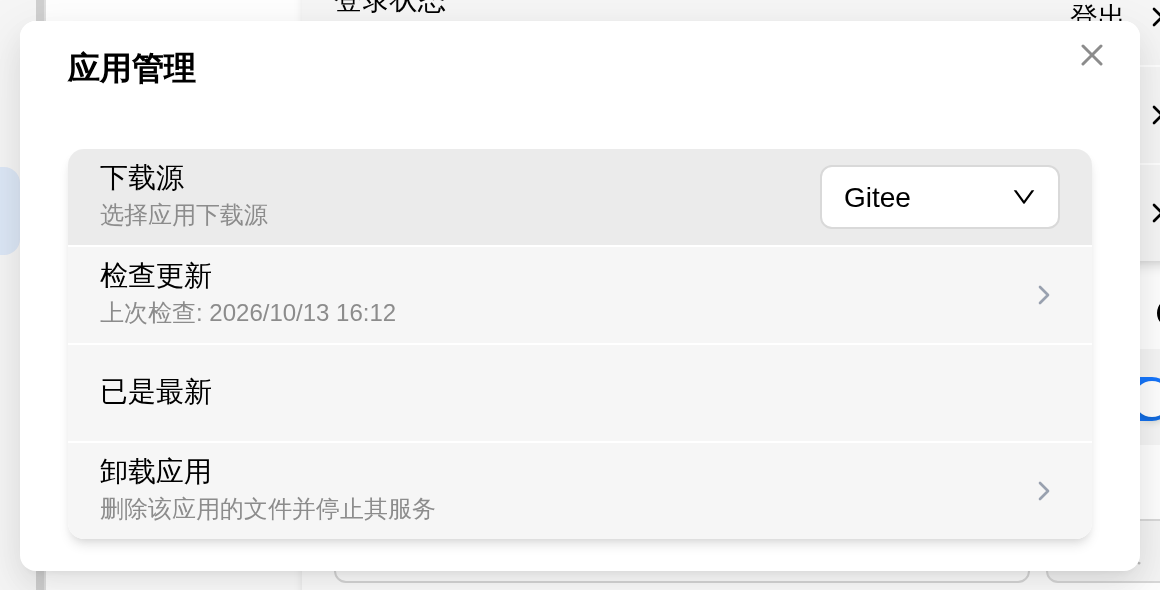
| 操作 | 说明 |
|---|---|
| 下载源 | 选择安装包从 Gitee 还是 GitHub 下载 |
| 检查更新 | 拉取最新版本信息,完成后显示上次检查时间 |
| 下载 / 立即安装 | 下载安装包并校验,校验通过后安装;下载中可以取消 |
| 卸载应用 | 停掉 tailscaled 并删除应用文件(有二次确认) |
- 安装/升级是「停服务 → 签名验证 → 目录替换」,替换失败自动回滚到旧版本,不会把设备留在半个应用的状态
- 卸载会同时把开关置回关闭;想再用就重新安装,装完重新启用并登录
- 设备上同一时刻只允许一个更新任务,正在下载或安装时再点会提示"有其它更新任务正在进行,请稍后再试"
版本状态、失败原因分档等完整说明见应用管理。
故障排查
| 现象 | 可能原因 | 先试这个 |
|---|---|---|
| 开关灰色不可用 | Tailscale 未正确预装 | 联系技术支持 |
| 登录页打不开 | 网络异常 | 检查 FlexKVM 是否联网 |
| 登录提示设备已注册 | 设备已在其他 Tailnet | 在 Tailscale 管理后台移除旧设备后重试 |
| 远程连不上 | 控制端没装 Tailscale 或没登同一账号 | 在控制端装 Tailscale 并登录同一账号 |