远程画面
查看被控主机的画面,调分辨率、画质和 EDID。画面走 HDMI 捕获,BIOS、蓝屏、安全模式都能看见——不依赖操作系统。
画面状态
顶栏画面图标反映当前状态:
| 图标 | 含义 |
|---|---|
 | 正常显示 |
 | 主机休眠 / 信号丢失 |
 | 未连接 |
远程画面
菜单栏下方即远程画面。画面随窗口自动缩放,比例不一致时两侧或上下出现黑边——黑边区域不能操作鼠标。
画面异常时显示提示:
| 提示 | 原因 |
|---|---|
| "远程画面未连接" | HDMI 没插或被控主机关机 |
| "主机休眠中" | 主机休眠或 HDMI 信号中断 |
触控屏手势
触控设备上视频画面区域支持以下手势,全部映射为远程鼠标操作(视频区域默认的缩放/滚动等浏览器手势已禁用):
| 手势 | 操作 |
|---|---|
| 单指轻点 | 鼠标左键点击 |
| 单指快速双击(400ms 内两次) | 鼠标双击 |
| 单指长按不动(约 1.2 秒) | 鼠标右键 |
| 单指按住(约 0.5 秒)后移动 | 左键按下并移动(拖拽) |
| 双指上下滑动 | 滚轮滚动(速度跟随鼠标滚动设置) |
按住后立即滑动视为纯光标移动(浏览),不会触发拖拽或右键。
画面菜单
点顶栏画面图标弹出菜单。
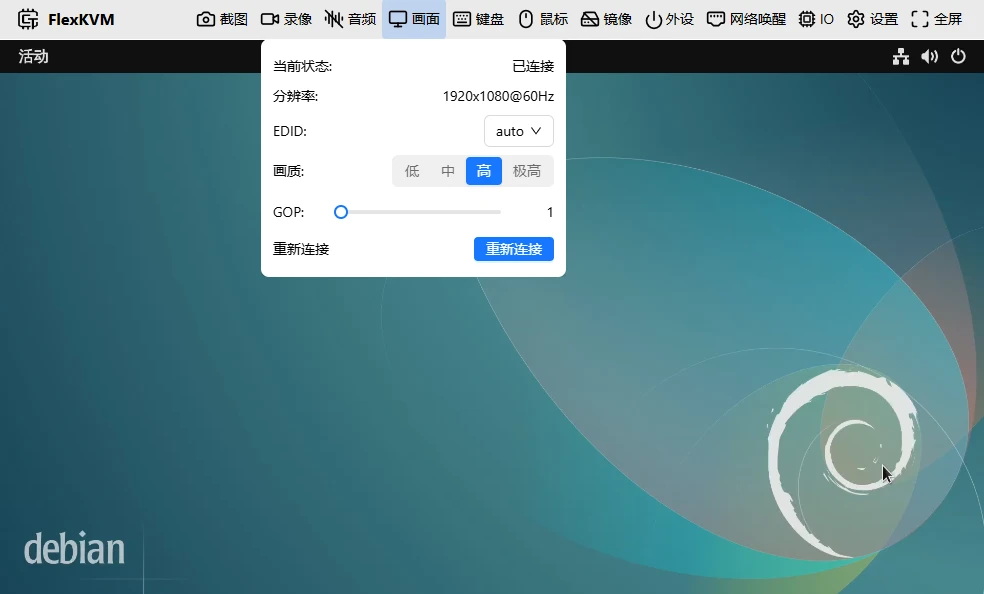
当前状态与分辨率
| 状态 | 含义 |
|---|---|
| 已连接 | 正常 |
| 信号丢失 | 主机休眠或 HDMI 断开 |
| 未连接 | 从未建立过连接 |
分辨率格式 宽x高@刷新率Hz(如 1920x1080@60Hz)。显示 0x0@0Hz 表示当前获取不到。
EDID
EDID 告诉被控主机"我是什么样的显示器"——支持什么分辨率、刷新率。下拉列表列出所有可用配置:
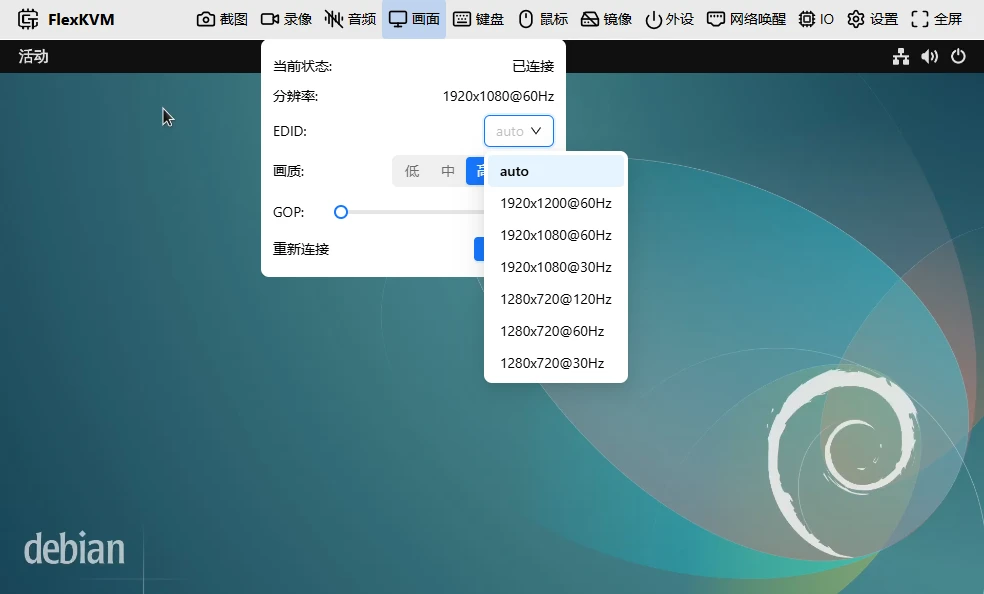
auto(多分辨率,默认):告诉主机"我能支持多种分辨率",灵活性最好,最高 1920x1200@60Hz。
固定分辨率:锁定单一分辨率:
| EDID | 说明 |
|---|---|
| 1920x1200@60Hz | 1920×1200 |
| 1920x1080@60Hz | 1920×1080 |
| 1920x1080@30Hz | 1920×1080 |
| 1280x720@120Hz | 1280×720 |
| 1280x720@60Hz | 1280×720 |
| 1280x720@30Hz | 1280×720 |
什么时候用固定分辨率?主机在 auto 模式下选了不理想的分辨率,或者需要强制某个特定分辨率时。
自定义 EDID:上传自定义 EDID 后列表出现 custom 选项。切换 EDID 后视频流自动重连。
画质
四档,越高越清晰,带宽消耗也越大:
| 画质 | 适用场景 | 预估带宽 |
|---|---|---|
| 低 | 网络慢 | ~256 Kbps |
| 中 | 日常操作 | ~2 Mbps |
| 高 | 需要看清细节 | ~4 Mbps |
| 极高 | 最佳画质 | ~8 Mbps |
带宽仅供参考,实际受画面内容影响。卡顿就降画质。
GOP
控制画面响应速度和带宽消耗的平衡。范围 1~10。
| 设置 | 效果 |
|---|---|
| 较小(1~3) | 响应快,带宽大 |
| 较大(7~10) | 带宽小,响应慢,画面丢失恢复慢 |
不确定就保持默认 1。
重新连接
断开当前视频连接再重建。画面卡顿或花屏时试试。
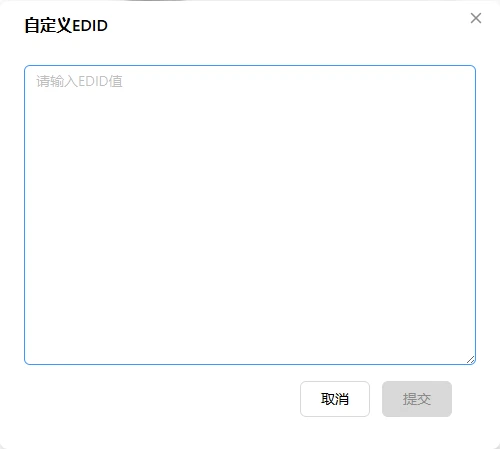
自定义 EDID
在设置 → 系统 → EDID 配置。

点"自定义 EDID",输入 HEX 格式的 EDID 数据:
| 规则 | 说明 |
|---|---|
| 编码 | 十六进制(HEX),每两字符一个字节 |
| 大小 | 128 字节的整数倍(1~6 block) |
| 上限 | 不超过 768 字节 |
| 文件头 | 必须以 00 FF FF FF FF FF FF 00 开头 |
| 校验 | 每个 128 字节 block 校验和必须为 0 |
格式示意(前 16 字节,共需 128 字节):
00 FF FF FF FF FF FF 00 0E 94 66 66 88 88 88 88
(不能直接使用,请粘贴完整 EDID 数据)
获取 EDID:Linux 用
cat /sys/class/drm/card0-HDMI-A-1/edid | xxd -p,Windows 用 MonitorInfoView 等工具,或从显示器厂商获取。
全屏
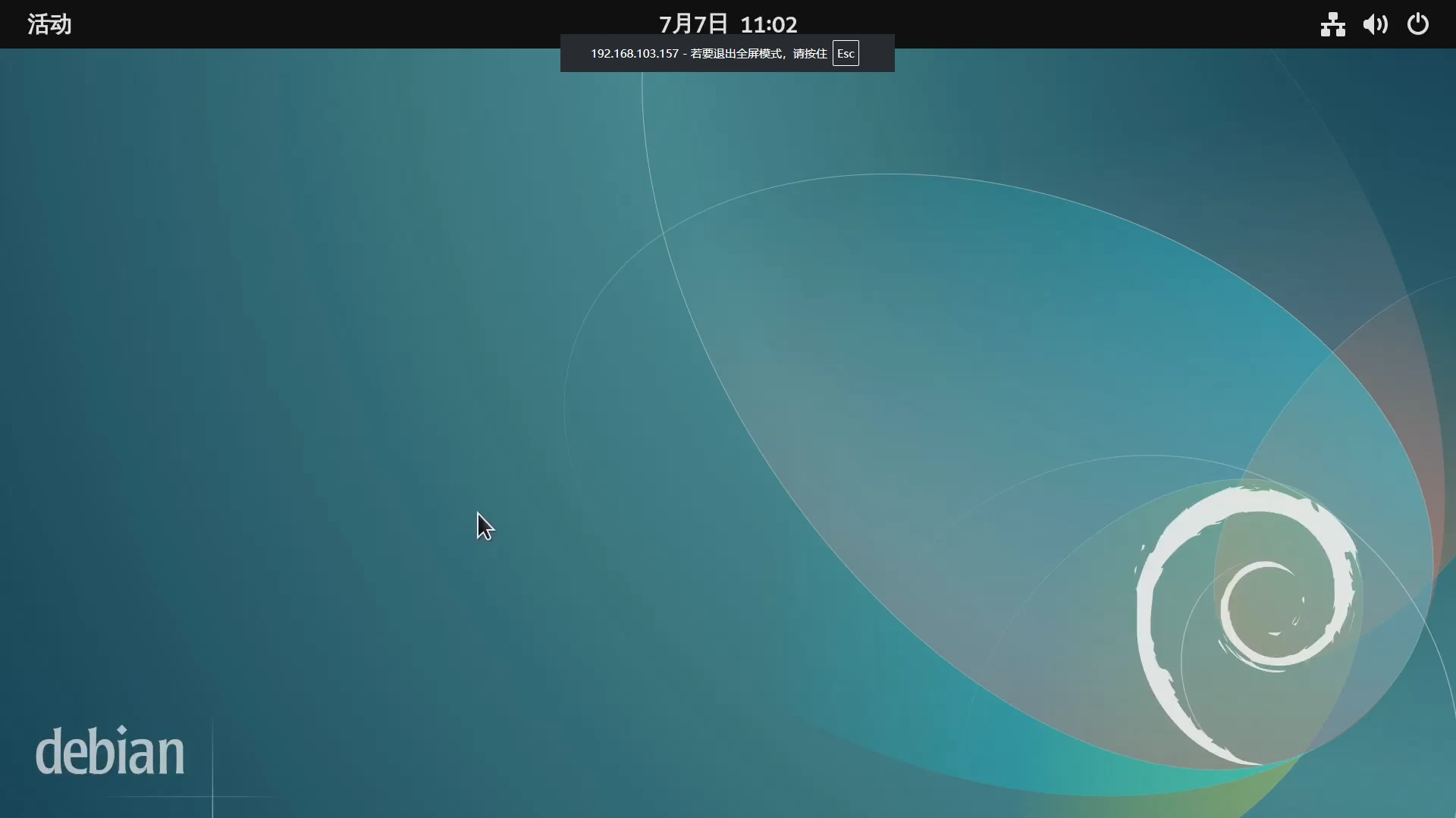
点顶栏最右侧全屏按钮或按 F11 进入全屏。按 Esc 或再按 F11 退出。
常见问题
画面卡顿或延迟大? → 降画质,或点重新连接。
画面显示"信号丢失"? → 检查主机是否休眠、HDMI 线是否松动。
分辨率不对? → 切换 EDID,或在主机上手动调分辨率。