录像
把远程画面录成视频,适合记录操作过程或留存证据。
怎么录
点顶栏录像图标控制:
| 图标 | 状态 |
|---|---|
 | 待录制,点开始 |
 | 录制中,点停止 |
开始:点录像按钮 → 顶部弹出"录制开始"。按钮变成计时器(如 05:23)。
停止:点计时器 → 顶部弹出"录制成功" → 视频自动保存到浏览器下载目录。
录制不会自己停,需要手动点停止。关浏览器或刷新页面也会停。视频流意外断开时录制自动停(无提示)。
文件命名
flexkvm-recording-YYYY-MM-DDTHH-MM-SS.{扩展名}
如 flexkvm-recording-2026-05-12T21-44-20.mp4
录制参数
在设置 → 系统 → 录像设置 中调整。
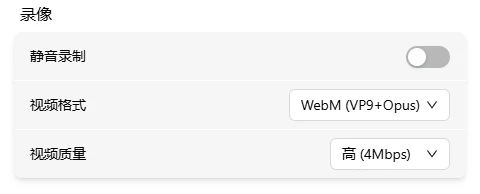
静音录制
开启后视频不含声音。
视频格式
| 格式 | 适用场景 |
|---|---|
| WebM (VP9+Opus) | 默认,画质好 |
| WebM (VP8+Opus) | 兼容旧设备 |
| MP4 (H.264) | 兼容性最好,大多数播放器能放 |
视频画质
| 画质 | 码率 | 适用场景 |
|---|---|---|
| 低 | 1 Mbps | 文件尽量小 |
| 中 | 2 Mbps | 日常录制 |
| 高 | 4 Mbps | 细节多 |
| 极高 | 8 Mbps | 最佳画质 |
录的视频没声音? → 检查是否开了静音录制,以及主机有没有音频输出。
文件播不了? → 换 MP4 (H.264) 格式,兼容性最好。
画面卡顿或掉帧? → 在远程画面里降分辨率或画质,减轻编码压力。
录制过程中别切换画质或 EDID,否则已录部分可能花屏或中断。主机休眠或 HDMI 断开时录制不停止,画面显示相应提示。