WiFi
连上 WiFi,设备就能无线联网。支持 2.4GHz 和 5GHz 双频——2.4G 穿墙好、覆盖广,5G 延迟低、适合传视频。和有线网口互为备份——两条链路各有一个 IP,任意一个都能访问管理界面,一条断了另一条照样连。
同时用以太网和 WiFi 时,把两者放在不同网段可避免路由冲突。比如以太网用
192.168.1.x,WiFi 用192.168.2.x。
规格
| 项目 | 说明 |
|---|---|
| 无线协议 | 802.11 a/b/g/n/ac/ax |
| 频段 | 双频 2.4GHz / 5GHz |
| 天线接口 | SMA 内针 |
| 默认状态 | 启用 |
| MAC 地址 | 见包装盒贴纸 |
OLED 显示
WiFi 连上后,OLED 网络图标的"X"消失,第二行显示 IP 地址。IP 前缀为 W(如 W192.168.1.100),W = Wireless。
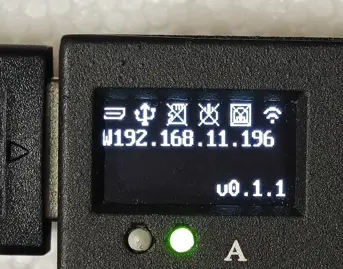
获取 IP 时显示 W Loading...。超过 10 秒没拿到 IP → 检查 WiFi 连接或路由器 DHCP。
没连 WiFi 时,网络图标上一直有"X"。更多 OLED 状态说明 → OLED 屏幕。
按键切换
长按按键 B 约 3~5 秒,在 WiFi 和热点模式之间快速切换:
| 当前模式 | 操作 | 切换结果 | OLED 图标 | 等待时间 |
|---|---|---|---|---|
| WiFi 模式 | 长按按键 B 3~5 秒,OLED 显示热点图标后松开 | 关 WiFi,开热点 | 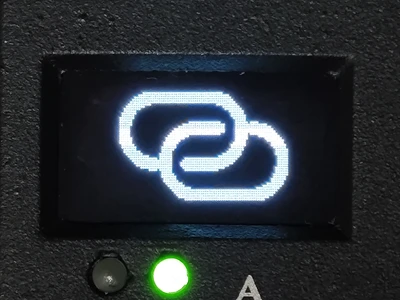 | 约 10 秒 |
| 热点模式 | 长按按键 B 3~5 秒,OLED 显示 WiFi 图标后松开 | 关热点,恢复 WiFi | 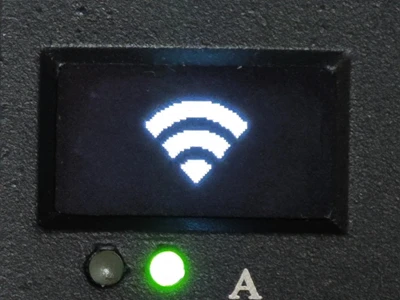 | 3~4 秒 |
按键 B 切换 WiFi/热点,配网模式(按键 A)是临时热点,用于首次联网或故障恢复。两者不同。
软件配置
进 Web 界面 → 设置 → 网络。
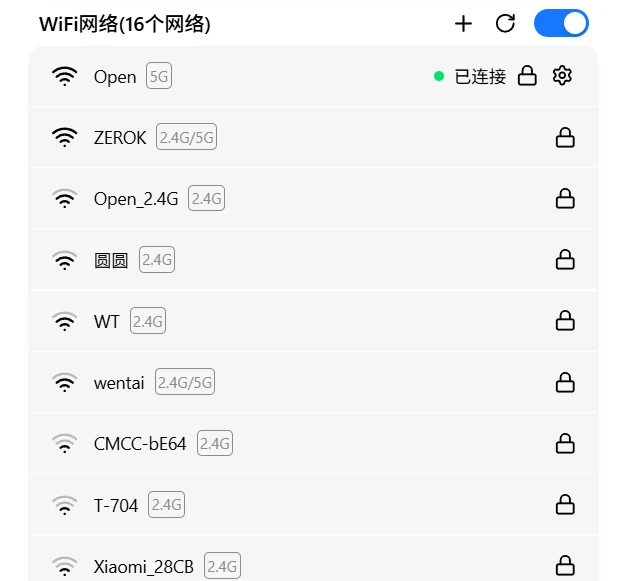
扫描网络
点刷新按钮手动扫描,或者等设备每 40 秒自动扫一次。扫描时按钮旋转,完成后列表自动更新。
启用与禁用
点卡片右侧开关。关掉后 WiFi 断开,已保存的网络配置保留。
同时关掉 WiFi 和以太网就没法访问设备了。至少留一种。
网络卡片
扫到的 WiFi 以卡片列表展示。每张卡片显示:SSID、信号强度(四格)、频段(2.4G / 5G / 双频)、加密类型、状态标签。
点击卡片展开操作按钮。不同状态的卡片操作不同:
已连接
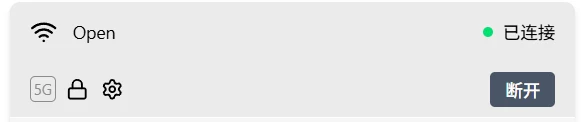
- 断开:断开当前连接
- 设置:打开网络配置弹窗(IP 模式、DNS、MAC)
已保存(未连接)
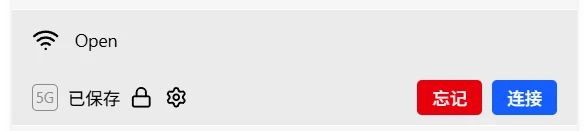
- 连接:连到这个网络
- 忘记:从已保存列表移除
- 设置:打开网络配置弹窗
未保存
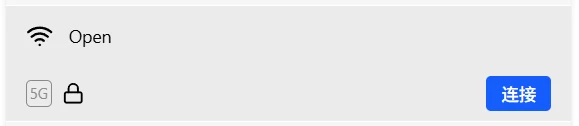
- 连接:连到这个网络
每个已保存的网络可以有独立的 IP 配置,换 WiFi 时自动切换。
连接网络
展开目标网络卡片,然后按网络类型操作:
开放网络:点卡片展开 → 点连接。无需密码。
加密网络:点卡片展开 → 点连接 → 输入密码 → 确认。
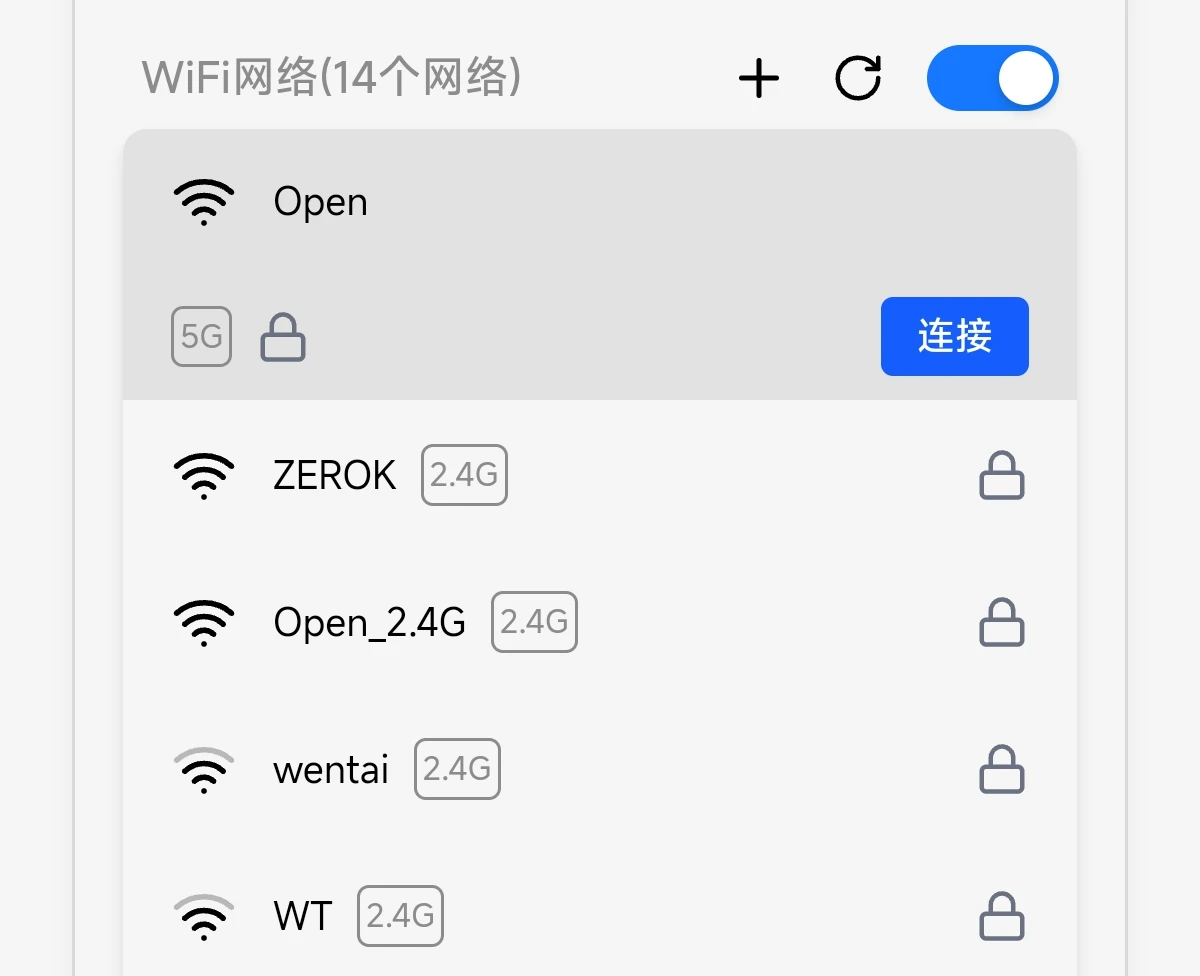
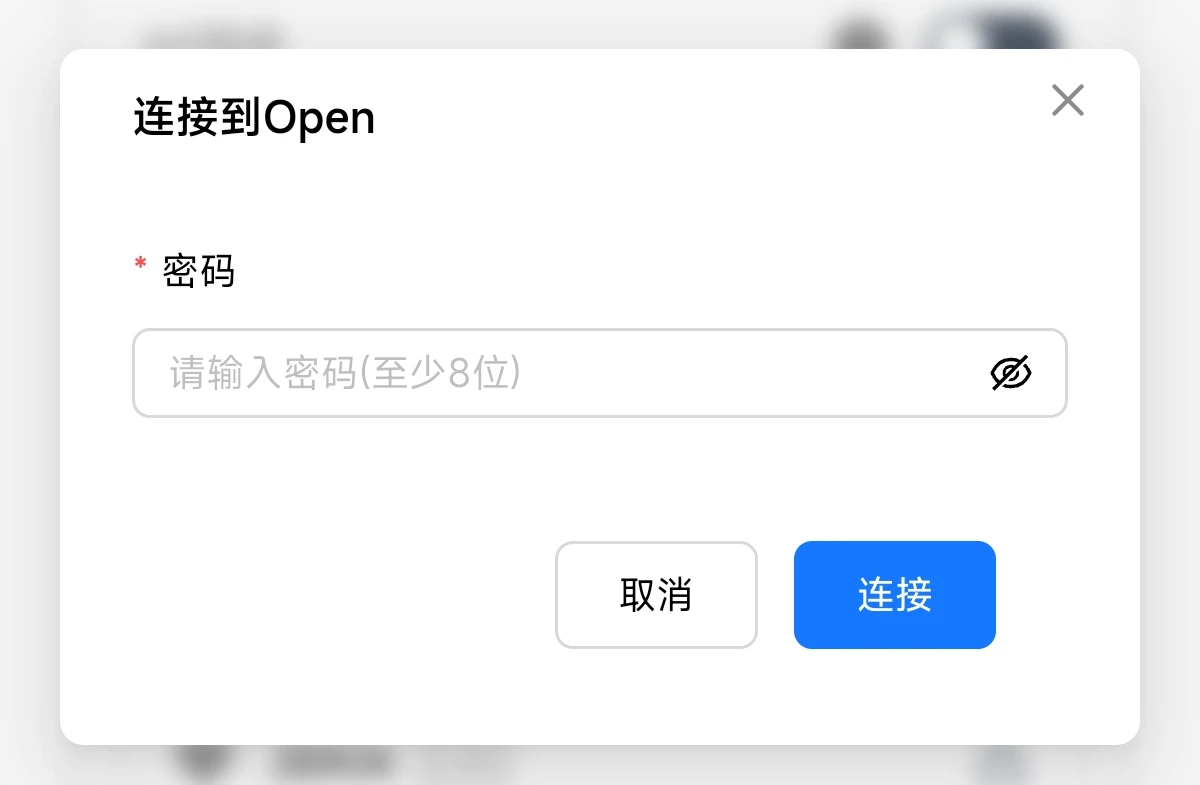
连接中会显示状态:
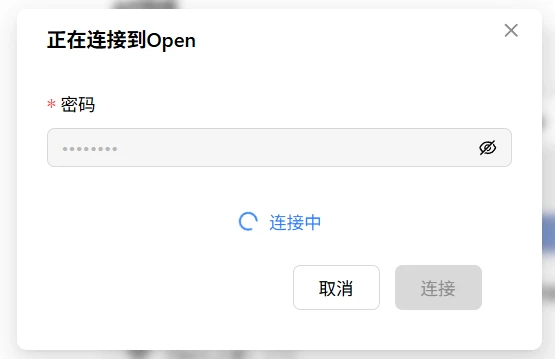
连接成功:
验证:连接成功 → 卡片显示「已连接」标签和 IP 地址。密码和配置自动保存,下次开机自动重连。
手动添加网络
点列表上方 + 按钮,填 SSID、加密类型、密码:
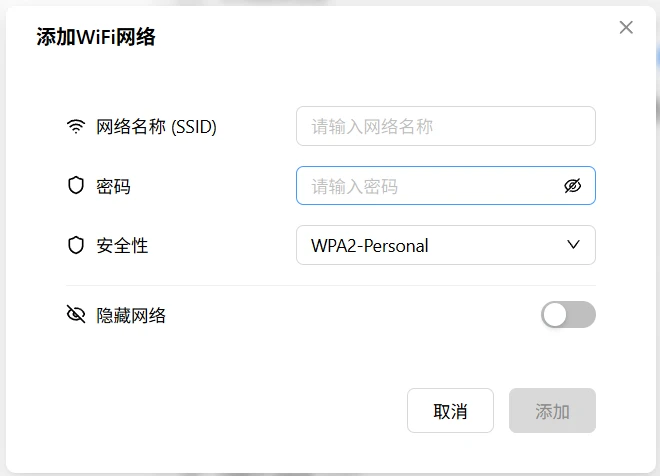
| 字段 | 说明 |
|---|---|
| 网络名称 (SSID) | WiFi 名称 |
| 加密类型 | 开放 / WPA / WPA2 / WPA3 |
| 密码 | 加密网络需填写 |
网络配置
点已保存网络卡片上的设置,打开配置弹窗(三个标签页):
详情信息
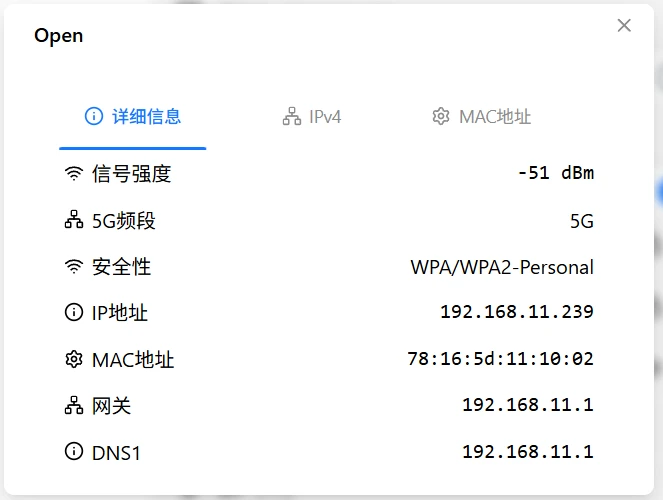
只读展示当前网络参数:IP 地址、IPv6 地址、MAC 地址、子网掩码、网关、DNS1~3。
IPv4 配置
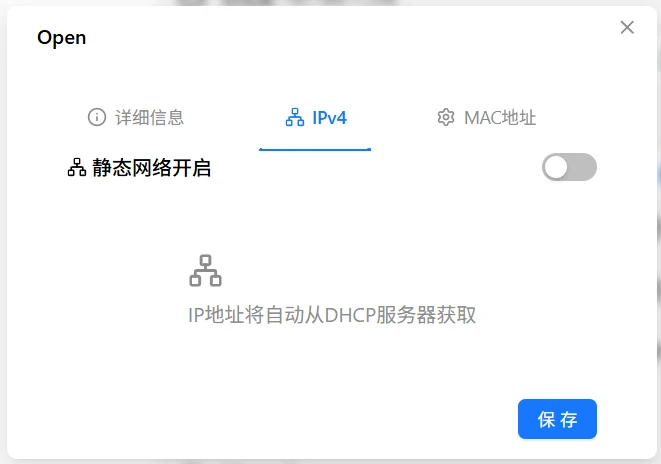
DHCP(默认):路由器自动分配 IP、网关、DNS。
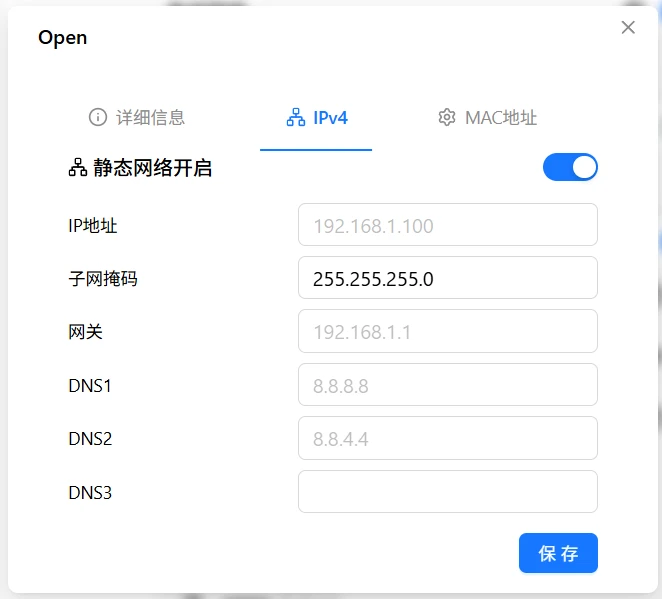
静态 IP:手动设置固定参数。
| 字段 | 说明 | 必填 |
|---|---|---|
| IP 地址 | 如 192.168.1.100 | 是 |
| 子网掩码 | 如 255.255.255.0 | 是 |
| 网关 | 如 192.168.1.1 | 是 |
| DNS1 | 首选 DNS | 否 |
| DNS2 | 备用 DNS | 否 |
| DNS3 | 第二备用 DNS | 否 |
切到静态 IP 时,确保参数和当前网络环境兼容,否则会断网。
点保存,立即生效。
MAC 地址
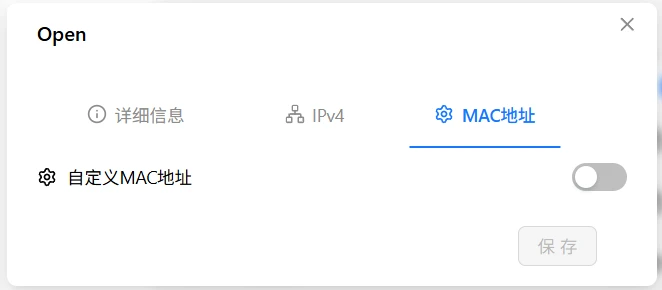
默认使用出厂 MAC 地址(包装盒贴纸上有)。也可以自定义:
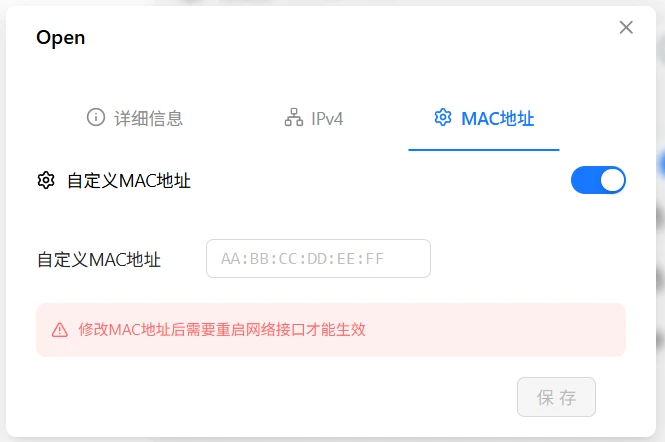
格式:AA:BB:CC:DD:EE:FF(六组十六进制,冒号分隔)。
⚠️ 修改 MAC 后立即生效,可能导致断网。部分路由器会拒绝识别新 MAC。如果改完连不上了,用配网模式(长按按键 A 1~3 秒)恢复。
配置验证
| 验证项 | 方法 |
|---|---|
| OLED | 看 IP 是否显示 |
| Web 界面 | WiFi 卡片显示 IP 地址 |
| 网络测试 | 从其他设备 ping 该 IP |
故障排查
| 现象 | 可能原因 | 先试这个 |
|---|---|---|
| 找不到网络 | WiFi 未启用、天线未装 | 检查开关,确认天线已拧上 |
| 密码错误 | 输错了 | 重新输入,注意大小写和特殊字符 |
| 连接超时 | 信号弱、路由器 MAC 过滤 | 靠近路由器,检查路由器设置 |
| 连接后无 IP | DHCP 没响应 | 试试静态 IP,或检查路由器 DHCP |
| 频繁断连 | 信号不稳、干扰大 | 换 5GHz 频段,或改用有线 |
信号强度建议
稳定连接至少需要等级 2(两格)以上:
- 等级 3-4:稳定,适合传视频
- 等级 2:基本可用,偶尔卡
- 等级 1 及以下:不稳,不建议用
信号弱?试试:调位置、加 WiFi 放大器、或者直接插网线。