以太网
插上网线,设备就能稳定联网。百兆有线口和 WiFi 互为备份——两条链路各有一个 IP,任意一个都能访问管理界面,一条断了另一条照样连。支持 DHCP 自动获取和静态 IP 两种方式。没有路由器?试试以太网直连模式——一根网线直连电脑,设备变身 DHCP 服务器。
同时用以太网和 WiFi 时,把两者放在不同网段可避免路由冲突。比如以太网用
192.168.1.x,WiFi 用192.168.2.x。
规格
| 项目 | 说明 |
|---|---|
| 接口类型 | RJ-45 |
| 传输速率 | 10M/100Mbps,自动协商(百兆口,连千兆路由协商为 100Mbps——正常) |
| 默认状态 | 启用 |
| MAC 地址 | 见包装盒贴纸 ETH: xx:xx:xx:xx:xx:xx |
| PoE 供电 | 不支持,需外接 PoE 供电模块 |
需要 PoE?→ 拓展配件。
OLED 显示
网线插上后,OLED 网络图标的"X"消失,第二行显示 IP 地址。IP 前缀为 E(如 E192.168.1.100),E = Ethernet。
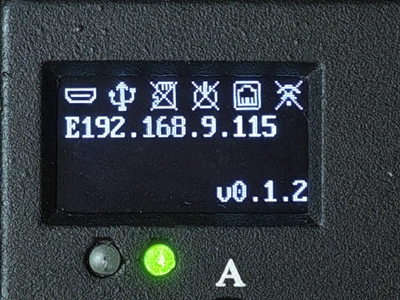
获取 IP 时显示 E Loading...。超过 20 秒没拿到 → 检查网线是否插紧、路由器 DHCP 是否开启。
没插网线时,网络图标上的"X"一直在。更多 OLED 说明 → OLED 屏幕。
软件配置
进 Web 界面 → 设置 → 网络。

启用与禁用
点卡片右侧开关。禁用后以太网接口关闭。已保存的配置保留。
同时关掉以太网和 WiFi 就没法访问设备了。至少留一种。
网络状态
卡片会显示当前状态:
| 状态 | 说明 |
|---|---|
| 已连接,IP: x.x.x.x | 正常 |
| 网线未连接 | 接口开着但没插线 |
| 未启用 | 已被禁用 |
网络配置
点卡片左侧齿轮图标,打开配置弹窗(三个标签页):
详情信息
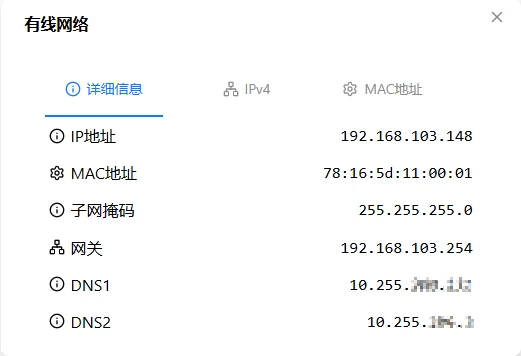
只读展示当前参数:IP 地址、IPv6 地址、MAC 地址、子网掩码、网关、DNS1~3。
IPv4 配置
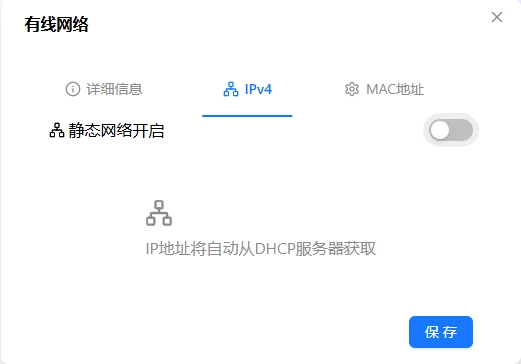
DHCP(默认):路由器自动分配。
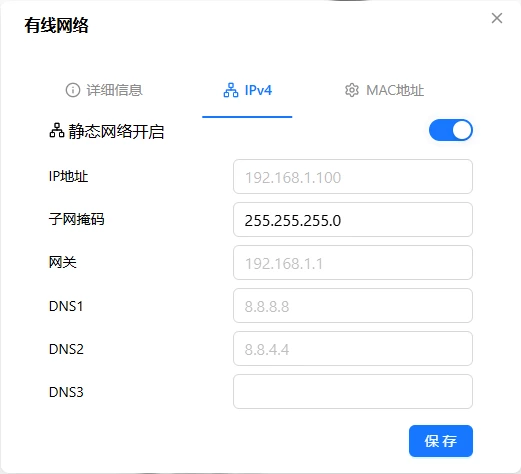
静态 IP:手动设置固定参数。
| 字段 | 说明 | 必填 |
|---|---|---|
| IP 地址 | 如 192.168.1.100 | 是 |
| 子网掩码 | 如 255.255.255.0 | 是 |
| 网关 | 如 192.168.1.1 | 是 |
| DNS1 | 首选 DNS | 否 |
| DNS2 | 备用 DNS | 否 |
| DNS3 | 第二备用 DNS | 否 |
切到静态 IP 时,确保参数和当前网络环境兼容,否则会断网。
点保存,立即生效。
MAC 地址
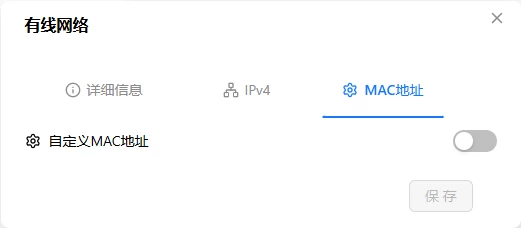
默认使用出厂 MAC(包装盒贴纸上有)。也可以自定义:
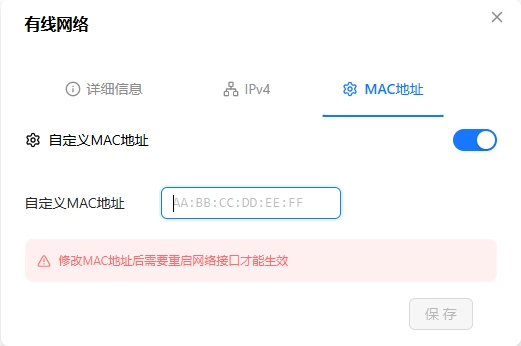
格式:AA:BB:CC:DD:EE:FF(六组十六进制,冒号分隔)。
⚠️ 修改 MAC 后立即生效,可能导致断网。部分路由器会拒绝识别新 MAC。改完连不上了?用配网模式(长按按键 A 1~3 秒)恢复。
配置验证
| 验证项 | 方法 |
|---|---|
| OLED | 看 IP 是否显示为 E 开头 |
| Web 界面 | 以太网卡片显示 IP 地址 |
| 网络测试 | 从其他设备 ping 该 IP |
故障排查
| 现象 | 可能原因 | 先试这个 |
|---|---|---|
| 网口灯不亮 | 网线没插紧或线坏了 | 重新插拔两端,或换根网线 |
| 网口灯亮但不闪 | 路由器口有问题或 DHCP 没开 | 换路由器口,检查 DHCP |
| OLED 显示 E Loading... 超 20s | DHCP 没响应、IP 池满了 | 确认 DHCP 正常、IP 够用,或改用静态 IP |
| 连千兆路由只到 100Mbps | 产品就是百兆口 | 正常,不是故障 |
| 配了静态 IP 连不上 | 参数和网络环境不兼容 | 用配网模式进热点重新配 |
| 改了 MAC 连不上 | 路由器拒绝识别 | 用配网模式进热点重新配 |