直连模式
FlexKVM 变身一台 DHCP 服务器——用一根网线直连电脑,电脑自动获取 IP 就能访问管理界面。不需要路由器、不依赖现场网络。长按按键 B 约 1~3 秒后释放即可开启。
入口:设置 → 网络 → 有线网络 → 直连模式
直连模式下,设备会给连接的电脑分配
192.168.x.2 ~ 192.168.x.254的 IP 地址(x默认为 100,即默认网段192.168.100.x)。 直连模式支持修改配置项中网段号x,默认为 100。
规格
| 项目 | 说明 |
|---|---|
| 工作模式 | DHCP 服务器(设备端) |
| 接口 | RJ-45 以太网口 |
| 默认网段 | 192.168.100.x |
| 设备 IP | 192.168.x.1(网关 + DHCP 服务器) |
| 客户端 IP 范围 | 192.168.x.2 ~ 192.168.x.254 |
| 客户端数量 | 1(直连单台电脑) |
| 默认状态 | 关闭 |
直连模式与普通有线网络模式互斥——开启直连模式自动关闭 DHCP 客户端模式。
典型场景
🖥️ 直连笔记本电脑
现场没有路由器、没有网络?一根网线直连笔记本,照样能远程管理服务器:
┌──────────┐   网线直连    ┌──────────────┐
│ FlexKVM  │ ←─────────→ │   笔记本电脑   │
│ DHCP 服务器│             │ 自动获取 IP   │
│192.168.100.1│           │ 192.168.100.x │
└──────────┘              └──────────────┘
配合 AP 热点,就是有线直连 + WiFi 热点双保险——笔记本走网线、手机走 WiFi,任一路都能在没有路由器的现场管理设备。
OLED 显示
直连模式开启后,OLED 网络图标切换为直连专用图标,IP 前缀为 S(如 S192.168.100.1),S = Server。

直连模式与普通有线网络模式共用网口,OLED 图标不同以区分当前模式。
按键切换
长按按键 B 分三阶段释放,第一阶段(1~3秒)切换直连模式:
| 当前模式 | 操作 | 切换结果 | OLED 预览 | 等待时间 |
|---|---|---|---|---|
| 有线网络客户端 | 长按 B 1~3 秒,OLED 切到直连专用图标后松开 | 关 DHCP 客户端,开直连模式 | 直连专用图标 | 约 5 秒 |
| 直连模式 | 长按 B 1~3 秒,OLED 切回有线网络图标后松开 | 关直连模式,恢复 DHCP 客户端 | 有线网络图标 | 约 5 秒 |
继续长按不松手:3~5 秒进入 WiFi/热点切换预览,5 秒后进入返回首页预览。详见物理按键。
软件配置
点击有线网络卡片齿轮图标 → 直连模式标签。
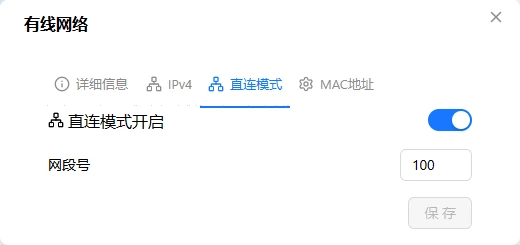
启用与禁用
打开「直连模式开启」开关,设置网段号(0~254),点保存即可生效。
| 配置项 | 说明 | 默认值 | 范围 |
|---|---|---|---|
| 直连模式开启 | 开关 | 关闭 | — |
| 网段号 | 第三段 IP(192.168.x.1 中的 x) | 100 | 0 ~ 254 |
直连模式的网段不能与 AP 热点网段相同(两个接口不能同时是
192.168.x.1),网段冲突时开关无法保存,换一个网段号即可。改网段号后连不上,普通有线网络模式自动尝试恢复 DHCP,电脑端记得重新获取 IP。
如果仍然无法连接,使用配网模式(长按按键 A 1~3 秒)恢复。
配置验证
| 验证项 | 方法 |
|---|---|
| OLED | 看 IP 是否显示为 S 开头 |
| Web 界面 | 有线网络卡片状态显示「已连接: x.x.x.x」(直连模式下 OLED 前缀为 S) |
| 客户端 | 电脑网口设为 DHCP 自动获取,看是否拿到 192.168.x.x IP |
故障排查
| 现象 | 可能原因 | 先试这个 |
|---|---|---|
| 电脑拿不到 IP | 网线没插好、电脑网口未设为 DHCP | 重新插拔网线,检查电脑网络设置 |
| 拿到的 IP 不是 192.168.x.x | 电脑可能连着其他网络 | 关掉电脑 WiFi,只保留有线 |
| 能 ping 通但页面打不开 | 浏览器缓存或代理设置 | 清缓存、关代理,用无痕窗口试 |
| 改网段号后连不上 | 电脑还拿着旧 IP | 电脑端禁用再启用以太网,或 ipconfig /release && /renew |
| 网段号保存不了 | 与 AP 热点网段冲突 | 换一个网段号(两者不能同为 192.168.x.1) |
| 直连模式和普通有线网络反复切换失败 | 路由表残留 | 等待约 10 秒自动恢复,或重启设备 |