鼠标
菜单栏中的鼠标按键,图标为鼠标样式,表示鼠标正常运行。
鼠标按键
鼠标按键图标根据当前状态变化,分为已连接和未连接两种。
鼠标菜单
点击菜单栏中的鼠标按键,弹出鼠标菜单:
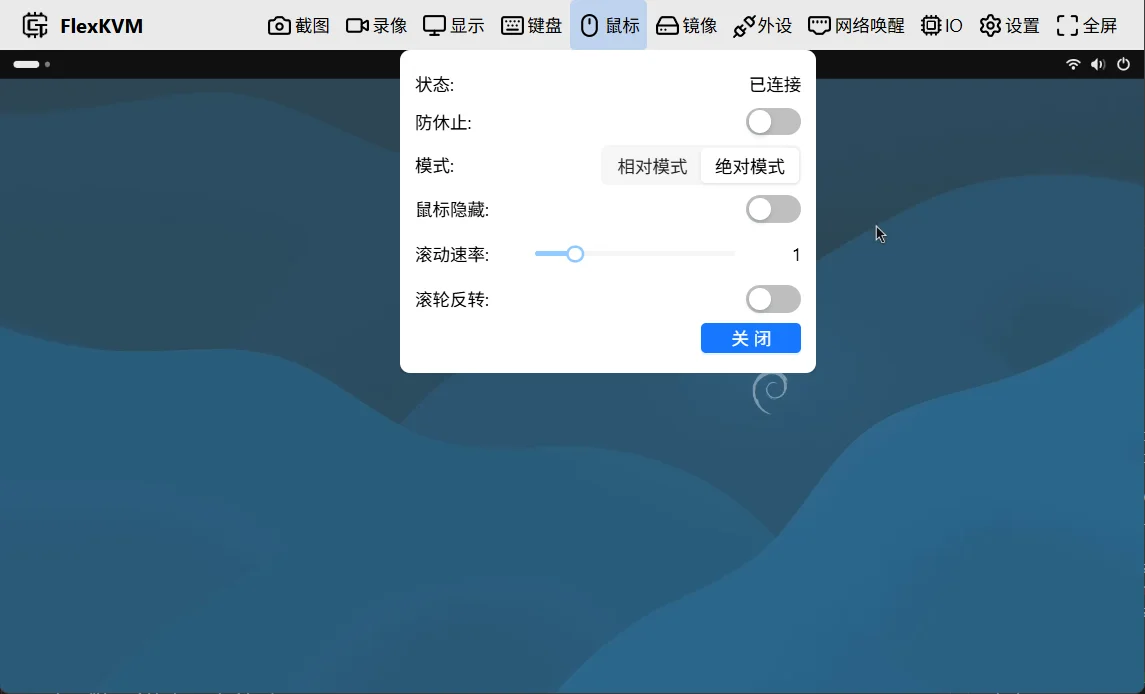
菜单包含以下选项:
- 状态
- 防休止
- 模式
- 滚动速率
- 滚动反转
- 关闭&开启
状态
显示当前鼠标状态:
| 状态 | 说明 |
|---|---|
| 已连接 | 鼠标已成功连接,可正常使用 |
| 未连接 | 鼠标未连接到被控主机 |
| 未使能 | 鼠标已被手动关闭,需点击"开启"重新启用 |
防休止
启用后,鼠标每隔 2 分钟自动微移一次,防止被控主机进入休眠。
此功能在网页打开或关闭时均会执行。如不需要,建议关闭。
模式
支持两种鼠标模式:
- 相对模式
- 绝对模式
绝对模式
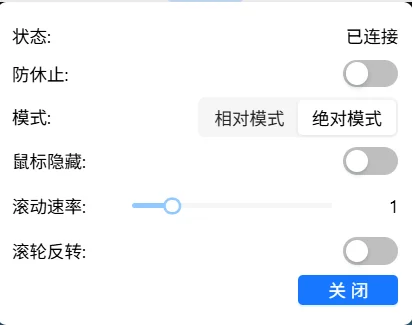
将画面坐标映射到被控主机,鼠标在画面中的位置直接对应被控主机的鼠标位置。
优点:
- 移动精准,指哪打哪
- 不受鼠标 DPI 影响
- 无需点击画面即可直接控制
缺点:
- 仅适合单屏幕使用,多屏幕环境下被控主机鼠标与画面鼠标不同步
- 部分游戏检测鼠标移动不一致,可能断开连接
鼠标隐藏
启用后,鼠标移入非菜单栏区域时自动隐藏,避免远程画面中出现两个鼠标指针。
相对模式
需要点击远程画面进入控制,鼠标移动映射到被控主机。
- 点击远程画面进入相对模式,鼠标移动控制被控主机
- 按
Esc键退出相对模式 - 再次点击远程画面可重新进入
鼠标锁定:进入相对模式后,浏览器请求锁定鼠标指针。锁定后鼠标限制在浏览器窗口内移动,按
Esc退出。这是浏览器的安全机制。
优点:
- 支持多屏幕,被控主机鼠标与画面同步
- 兼容 FPS 游戏等需要原始鼠标输入的应用
缺点:
- 需要点击画面进入控制,操作多一步
- 精准度受鼠标 DPI 影响
灵敏度
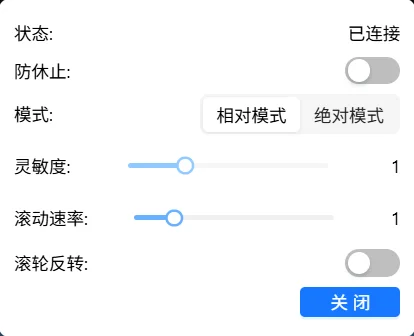
在相对模式中调节鼠标灵敏度:
- 0.2:移动速度为原来的五分之一
- 1.0:原始速度
- 2.0:两倍速度
调节范围 0.2 ~ 3.0,步进 0.2。
相对模式下
Esc键被占用。可在键盘菜单中设置 Esc 映射,参见 Esc 映射,默认为RightCtrl。
滚动速率
调节鼠标滚轮速度:
- 0.5:滚动速度为原来的一半
- 1.0:原始速度
- 2.0:两倍速度
调节范围 0.5 ~ 3.0,步进 0.5。
滚动反转
启用后鼠标滚动方向反转:向上滚动变为向下,向下滚动变为向上。
关闭&开启
- 鼠标状态为已连接或未连接时,点击关闭,状态变为未使能
- 鼠标状态为未使能时,点击开启,状态恢复为已连接或未连接