键盘
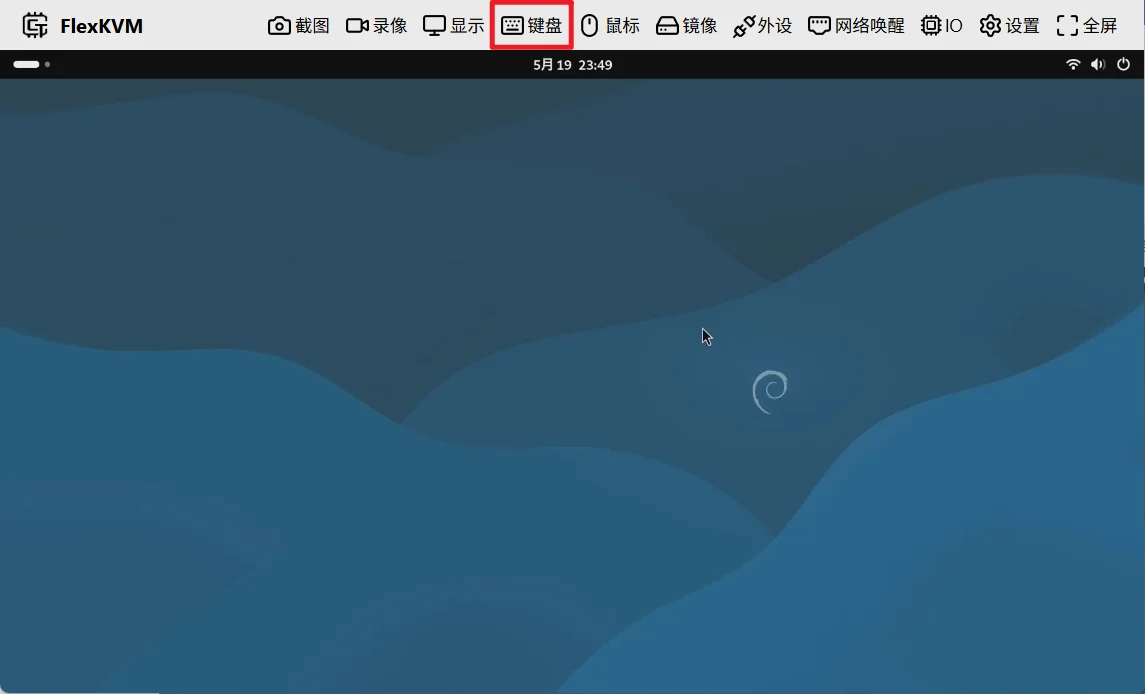
菜单栏中的键盘按键,图标为键盘样式,表示键盘正常运行。
键盘按键
键盘按键图标根据当前状态变化,分为已连接和未连接两种。
键盘菜单
点击菜单栏中的键盘按键,弹出键盘菜单:
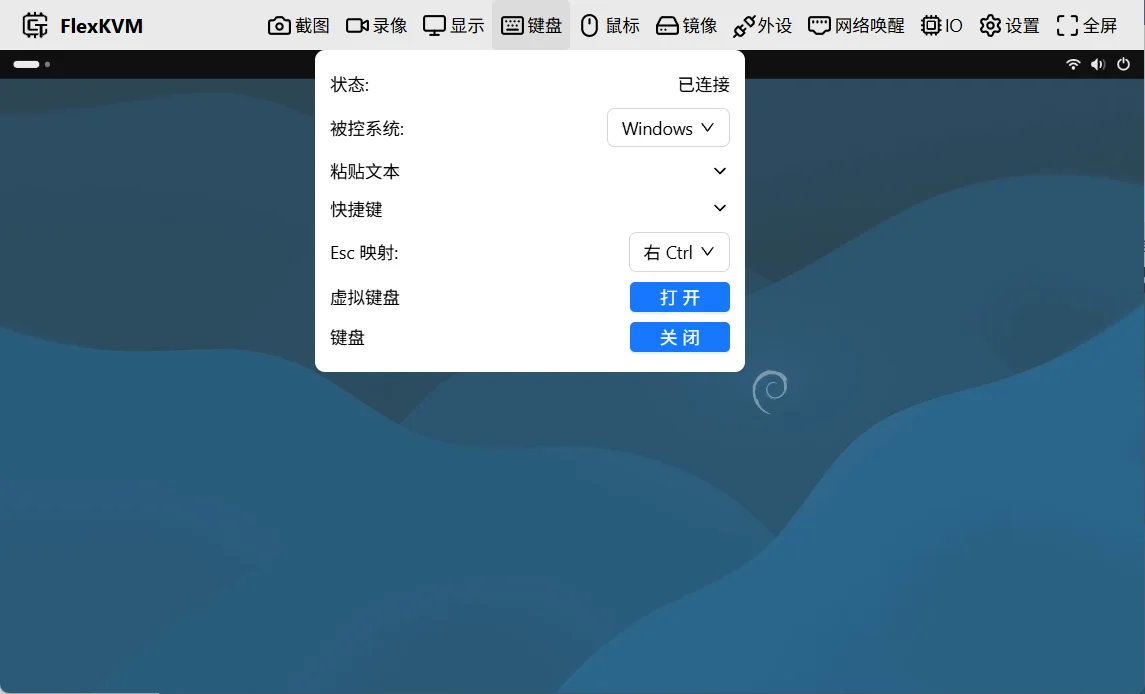
菜单包含以下选项:
- 状态
- 粘贴文本
- 快捷键
- Esc 映射
- 被控系统
- 虚拟键盘
- 关闭&开启
状态
显示当前键盘状态:
| 状态 | 说明 |
|---|---|
| 已连接 | 键盘已成功连接,可正常使用 |
| 未连接 | 键盘未连接到被控主机 |
| 未使能 | 键盘已被手动关闭,需点击"开启"重新启用 |
被控系统
配置键盘和快捷键模式,不同系统对应不同的悬浮键盘和快捷键布局。
默认为 Windows,可根据被控主机系统选择:
- Windows
- Linux
- MacOS
粘贴文本
默认收起,点击展开:
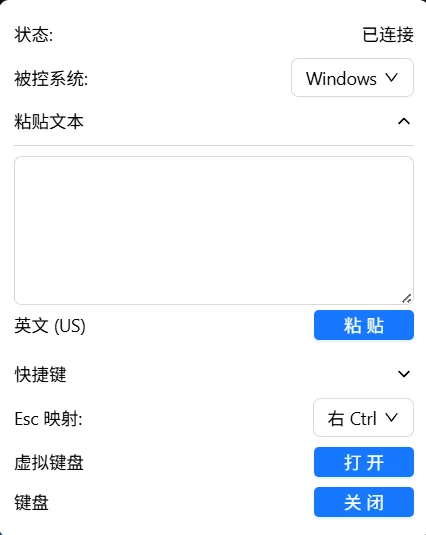
在输入框中输入文本,点击粘贴按钮发送到被控主机。
仅支持 ASCII 字符,不支持中文。
快捷键
默认收起,点击展开:
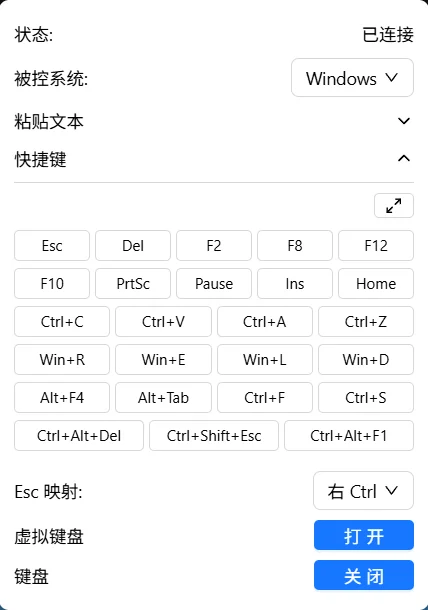
快捷键布局根据"被控系统"设置自动切换。
功能区包含两部分:
- 上方按钮:开启/关闭快捷键悬浮窗
- 下方按钮:快捷键,点击直接发送到被控主机
快捷键悬浮窗:
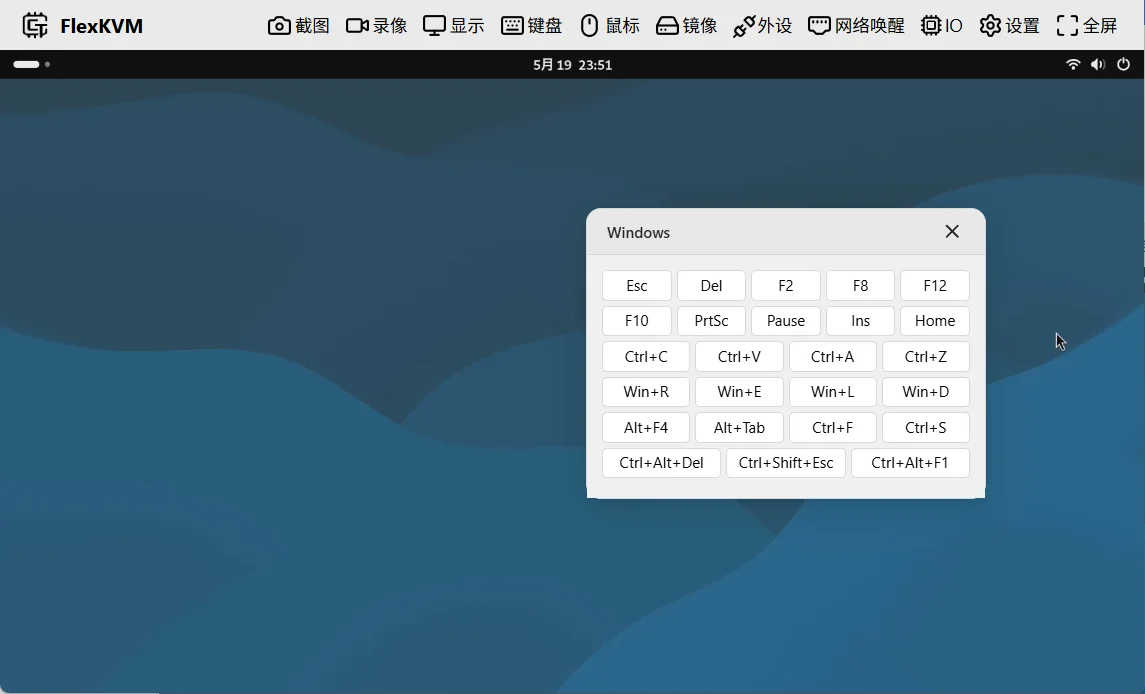
- 标题栏显示当前快捷键对应的系统
- 按住标题栏可拖动悬浮窗
- 点击关闭按钮关闭悬浮窗
虚拟键盘
点击后在画面中弹出虚拟键盘:
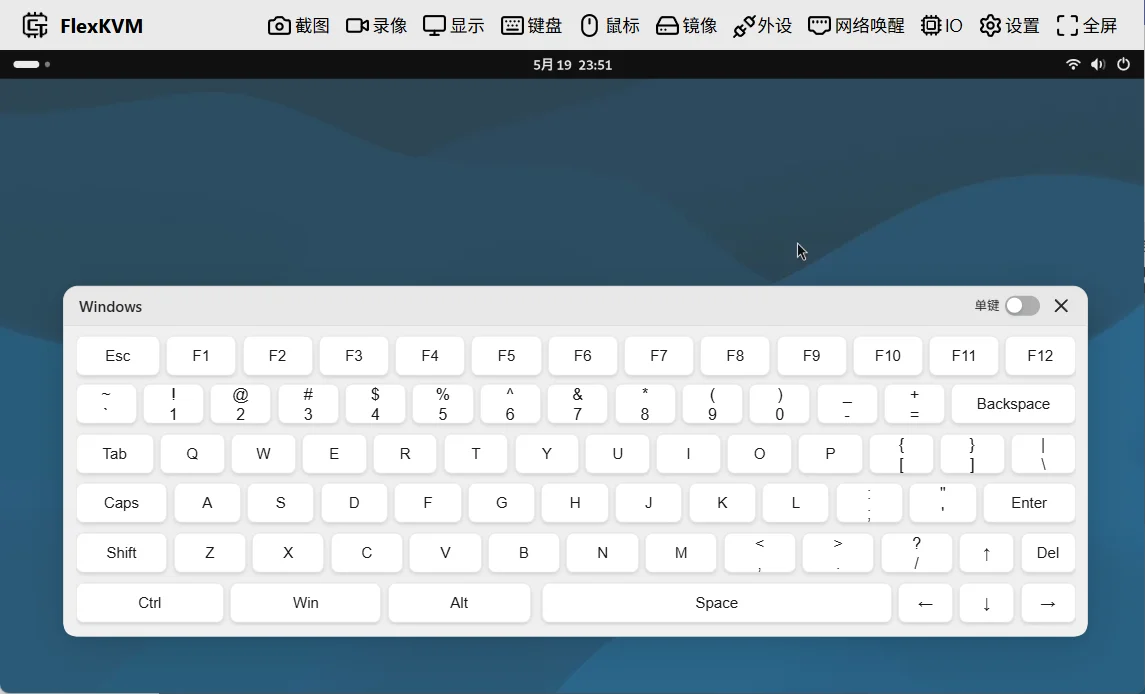
虚拟键盘支持两种模式:
- 单键
- 组合键
单键
按下任意按键直接发送。例如:
- 按下
A→ 发送 A - 按下
Ctrl→ 发送 Ctrl - 按下
Ctrl+A→ 发送 Ctrl+A
组合键
以下按键为修饰键:
- Ctrl
- Alt
- Shift
- Win
修饰键可组合使用:
- 点击修饰键,颜色变深,表示已标记(此时不会发送)
- 再次点击修饰键,颜色变浅,取消标记
- 点击非修饰键时,同时发送已标记的修饰键 + 该按键
例如:
- 点击 Ctrl(变深色)→ 点击 A → 发送 Ctrl+A
- 点击 Ctrl(变深色)→ 点击 Shift(变深色)→ 点击 A → 发送 Ctrl+Shift+A
Esc 映射
浏览器限制下,相对模式和全屏模式中 Esc 键用于退出模式,无法发送给远程主机。Esc 映射将此按键映射到其他键。
默认根据浏览器主机系统自动映射:
- Windows / Linux → Right Ctrl
- macOS → Right Option
也可手动选择:
- Right Ctrl
- Right Option
- Pause
- 禁用
关闭&开启
- 键盘状态为已连接或未连接时,点击关闭,状态变为未使能
- 键盘状态为未使能时,点击开启,状态恢复为已连接或未连接